Εμφάνιση αναρτήσεων με ετικέτα How to. Εμφάνιση όλων των αναρτήσεων


.
ΔΥΣΚΟΛΙΑ
Μεσαία, απαιτούνται βασικές γνώσεις στη διαχείριση δικτύων.

ΧΡΗΣΙΜΟΤΗΤΑ
Μεσαία, αν και είναι ένας αρκετά έξυπνος τρόπος συγχρονισμού δεδομένων.

ΧΡΟΝΟΣ
5 λεπτά, Όσος χρόνος χρειάζεται για να αποφασίσετε τι θα συγχρονίσετε και τι όχι!

Θέλετε να συγχρονίσετε αρχεία και φακέλους ανάμεσα σε δυο υπολογιστές; Μήπως ο ιστορικός «Χαρτοφύλακας» των Windows σας έχει σπάσει τα νεύρα με την αργοπορία του; Το παρακάτω tutorial έρχεται σαν μάννα εξ’ ουρανού για να σας σώσει!

Αγοράζοντας φορητό υπολογιστή κατάλαβα πόσο δύσκολη είναι η διαχείριση και ο συγχρονισμός αρχείων και εγγράφων ανάμεσα σε δυο PC. Μερικές φορές είναι αναγκαίο να συγχρονίζεις δυο υπολογιστές. Τα κρίσιμα για εσένα έγγραφα πρέπει να βρίσκονται και στους δυο ανά πάσα στιγμή και μάλιστα στην τελευταία τους έκδοση.

Τι είναι συγχρονισμός και γιατί είναι χρήσιμος;
Φαντάζομαι ότι οι περισσότεροι από εμάς χρησιμοποιούμε τη δική μας αρχειοθέτηση εγγράφων, κόντρα σε αυτή που θέλουν να μας επιβάλλουν τα Windows (τα έγγραφά μου). Έχουμε ένα φάκελο και μέσα εκεί υπάρχουν όλα τα χρήσιμα αρχεία. Έστω ότι έχουμε ένα αρχείο κειμένου. Έστω ότι κάποιος κάθισε και έγραψε όλο αυτό εδώ το άρθρο (μα δεν τον λυπάται πια κανεις;).

Ο συγχρονισμός ωφελεί μονάχα αν το προαναφερθέν αρχείο κειμένου σκοπεύουμε να το επεξεργαστούμε και σε άλλους υπολογιστές. Ας υποθέσουμε ότι το αρχείο βρίσκεται σε δυο μηχανήματα Α και Β. Προσθέτοντας τώρα μια παράγραφο στο τέλος (για παράδειγμα το Quick Tip που υπάρχει στο τέλος) και σώζοντας το αρχείο στον υπολογιστή Α, ο υπολογιστής Β δε θα ενημερωθεί με αποτέλεσμα αν αποφασίσουμε να συνεχίσουμε τη δουλειά μας εκεί, να μη βρούμε το Quick Tip!

Τη λύση σε όλον αυτό το χαμό δίνει η αγορά ενός USB Stick ή ενός σκληρού δίσκου. Οι περισσότεροι μεταφέρουν όλα τα σημαντικά δεδομένα τους και αποθηκεύουν εκεί τις αλλαγές τους. Έτσι σε όποιον υπολογιστή και αν τα συνδέσουν είναι σίγουροι ότι έχουν όλα τα αρχεία τους και μάλιστα στην τελευταία τους έκδοση. Και πάλι όμως προκύπτουν θέματα. Γιατί να είστε αναγκασμένοι να κυκλοφορείτε με έξτρα σκληρό δίσκο; Και πόσο ασφαλής θα νοιώθετε για τα δεδομένα σας;


Τη λύση σε όλα αυτά δίνει η νέα εφαρμογή Microsoft Sync Toy 2.0, που δημιουργήθηκε για φωτογράφους, αλλά σίγουρα μπορεί να βοηθήσει όλα τα ήδη χρηστών. Η λειτουργία της είναι αρκετά απλή και σε αυτό το άρθρο θα καλύψουμε όλα όσα θα θέλατε να ξέρατε για να το εκμεταλλευτείτε πλήρως. Πίσω της κρύβει μια δυνατή τεχνολογία συγχρονισμού αρχείων.

Προαπαιτούμενα
Κατεβάστε το πρόγραμμα Sync Toy και εγκαταστήστε το σε ένα από τα δυο PC. Μπορείτε να το βάλετε και στα δυο αλλά από τη στιγμή που θα πρέπει να είναι ανοιχτά ταυτόχρονα για να γίνει ο συγχρονισμός, το τρέχετε σε ένα από αυτά και η δουλειά σας τελειώνει εκεί!

Οι δυο υπολογιστές θα πρέπει να είναι συνδεμένοι σε τοπικό δίκτυο LAN και να βλέπει ο ένας τον άλλον. Μια καλή τεχνική θα ήταν να έχετε δημιουργήσει εικονικές δικτυακές μονάδες αποθήκευσης στον υπολογιστή που θα εγκαταστήσετε την εφαρμογή. Θα μπορούσατε απλά να κάνετε map έναν ολόκληρο σκληρό δίσκο.


Ο Συγχρονισμός
Ας υποθέσουμε ότι έχετε δυο υπολογιστές Α και Β. Αρχικά τα αρχεία σας είναι αποθηκευμένα στον υπολογιστή Α (πχ. Σταθερός). Μπορείτε να επιλέξετε ποια από αυτά θα μοιράζεται ο Α με τον Β (πχ. Φορητός). Δημιουργήστε φακέλους στον Β και αντιγράψτε τα αρχεία σας εκεί. Το πρόγραμμα προϋποθέτει ότι έχετε αντιγράψει τα αρχεία και ότι βρίσκονται και στους 2 υπολογιστές.

Τρέξτε την εφαρμογή. Από τα κουμπιά κάτω επιλέξτε «Create a new Folder Pair». Στο Left Folder επιλέξτε τον αρχικό φάκελο που φιλοξενεί τα αρχεία σας στον υπολογιστή Α. Στο Right Folder τον αντίστοιχο φάκελο στον υπολογιστή Β. Δεν είναι ανάγκη να έχουν το ίδιο όνομα. Πατήστε next.

Στην επόμενη καρτέλα μπορείτε να επιλέξετε τον τύπο του συγχρονισμού. Η επιλογή «Synchronize» αντιγράφει, μετονομάζει και διαγράφει αρχεία και στις δυο κατευθύνσεις. Έτσι αν δημιουργήσετε ένα φάκελο στον υπολογιστή Α τότε θα δημιουργηθεί και στον υπολογιστή Β. Η επιλογή «Echo» μεταφέρει απλά τα αρχεία σας από τον φάκελο Left στον Right. Τέλος η επιλογή «Contribute» αντιγράφει νέα ή επεξεργασμένα αρχεία από το φάκελο Left προς τον Right. Δεν επιτρέπεται διαγραφή.

Μετά από τις παραπάνω ρυθμίσεις εκτελέστε τον συγχρονισμό επιλέγοντας Sync. Αυτό ήταν! Το δωρεάν προγραμματάκι της Microsoft σας γλίτωσε από αρκετούς πονοκεφάλους. Επίσης τώρα μπορείτε να μείνετε ήσυχοι καθώς ακόμη και αν πάθει κάτι ο ένας από τους δυο δίσκους τα δεδομένα θα υπάρχουν αυτούσια και στον άλλον!

}QUICK TIP{
Το ασύρματο δίκτυο WLAN δεν ενδείκνυνται για δικτύωση υπολογιστών. Αν πρόκειται να μεταφέρετε μεγάλο όγκο δεδομένων τότε συνδέστε τους υπολογιστές με καλώδιο Ethernet.

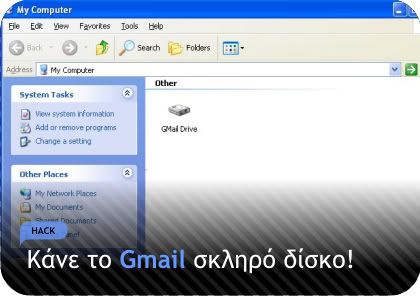
Hack: Χρησιμοποιήστε το Gmail σαν File Server!


Σε προηγούμενο post είχα παρουσιάσει πως μπορείτε να μετατρέψετε το Gmail account σας σε έναν ικανότατο σκληρό δίσκο. Πέρα από αυτές τις εφαρμογές υπάρχουν και server-based εφαρμογές που σας επιτρέπουν να μοιραστείτε ένα αρχείο, όσο μεγάλο κι αν είναι, με όλο το internet, χρησιμοποιώντας τον λογαριασμό σας στο Gmail. Ας δούμε δυο από αυτές…

GShare
Το GShare είναι ένα open source PHP Script που μπορείτε να ενσωματώσετε σε δική σας ιστοσελίδα και με τη βοήθειά του να δημιουργήσετε download section σε αυτήν, χωρίς να πληρώσετε ούτε ευρώ! Σας δίνει την δυνατότητα να ανεβάσετε αρχεία στον λογαριασμό Gmail, τα οποία αυτομάτως αποθηκεύει υπό μορφή συνημμένων. Μάλιστα υποστηρίζει και την δυνατότητα σύνδεσης με MySQL βάση δεδομένων, η οποία θα κρατάει στατιστικά για τα αρχεία σας, όπως counters, visitors κλπ...

PGD
Ακόμη μια εφαρμογή βασισμένη σε PHP (PHP Gmail Drive) παρόμοια με την προηγούμενη. Είναι συμβατή τόσο με Windows όσο και με Linux. Αν δεν σας φτάνουν τα 7GB τότε μπορείτε να χρησιμοποιήσετε και πολλαπλούς λογαριασμούς, εκμεταλλευόμενοι τον χώρο που προσφέρουν.


.
ΔΥΣΚΟΛΙΑ
Μικρή, απαιτούνται βασικές γνώσεις χρήσης Η/Υ.

ΧΡΗΣΙΜΟΤΗΤΑ
Μεγάλη, αν έχετε PS3.

ΧΡΟΝΟΣ
2-5 λεπτά, όσο χρειάζεται ο υπολογιστής σας για να κάνει τη μετατροπή!

Αν έχετε Playstation 3 τότε θα έχετε πάρει μια ιδέα από τις multimedia δυνατότητες που προσφέρει. Η αναπαραγωγή ταινιών DivX είναι μία από αυτές. Τι να το κάνεις όμως αν δεν έχουν υπότιτλους! Σε αυτό το άρθρο θα δούμε πως είναι δυνατόν να δημιουργήσετε ταινίες PS3-Ready σε 2 μόλις λεπτά* με ενσωματωμένους τους υπότιτλους.


Η σημαντικότερη αναβάθμιση firmware που δημιούργησε η Sony για το Playstation 3 ήταν η 2.10. Από αυτήν και μετά το PS3 είναι ικανό να αναπαράγει ταινίες DivX. Όσοι όμως έχουν προσπαθήσει να δουν ταινίες DivX θα έχουν παρατηρήσει ότι το μενού που εμφανίζεται κατά την αναπαραγωγή της ταινίας έχει ρύθμιση για επιλογή υποτίτλων. Αν όμως δοκιμάσετε να μεταφέρετε μια ταινία που έχετε στον υπολογιστή σας και μαζί με αυτήν το αρχείο .srt, που φιλοξενεί τους υπότιτλους, το PS3 θα αγνοήσει τελείως την ύπαρξή του.

Στο Playstation 3 υπάρχει η δυνατότητα προβολής υποτίτλων σε ταινίες DivX, ανεξάρτητων από την ταινία. Για να καταφέρει όμως να τα διαβάσει θα πρέπει να έχουν ενσωματωθεί στο ίδιο το αρχείο avi, το οποίο θα πρέπει να μετονομαστεί σε .divx. Κανένας λόγος ανησυχίας! Ένα πρόγραμμα σαν το AVIAddXSubs θα σας βοηθήσει στην δημιουργία τέτοιων αρχείων.

Προαπαιτούμενα
Φαντάζομαι ότι έχετε καταλάβει τι θα γράψω σε αυτή την ενότητα! Μπλα μπλα κατεβάστε το AVIAddXSubs μπλα μπλα μπλα εγκαταστήστε το κλπ. Πέσατε όμως έξω! Το συγκεκριμένο πρόγραμμα δε χρειάζεται εγκατάσταση! Απλά αποσυμπιέστε το αρχείο zip σε ένα φάκελο της αρεσκείας σας και τρέξτε την εφαρμογή AVIAddXSubs.exe.


Βήμα προς Βήμα
[1] Όλα τα tutorials στο Something Digital ξεκινούν με την εκτέλεση κάποιας εφαρμογής! Γιατί αυτό να διαφέρει;
[2] Τοποθετήστε σε έναν φάκελο την ταινία DivX (αν έχει κατάληξη .divx μετατρέψτε το σε .avi) και τους υπότιτλους σε αρχείο srt. Τα δυο αρχεία θα πρέπει να έχουν ακριβώς το ίδιο όνομα. Αν διαφέρει έστω και για έναν χαρακτήρα τότε το πρόγραμμα δε θα αναγνωρίσει την ύπαρξη του!
[3] Τρέξτε το AVIAddXSubs.exe και από το παράθυρο που θα εμφανιστεί επιλέξτε το αρχείο DivX.
[4] Από την καρτέλα Configuration ρυθμίστε το μέγεθος και το στυλ της γραμματοσειράς που προτιμάτε. Ένα 10άρι ή ένα 12άρι ταιριάζει μια χαρά.
[5] Επιστρέψτε στην προηγούμενη καρτέλα και στο Output Folder δώστε το path στο οποίο θα αποθηκευτεί η επεξεργασμένη ταινία.
[6] Πατήστε το κουμπί Create και περιμένετε μέχρι να ολοκληρωθεί η διαδικασία.
[7] Μεταφέρετε το παραγόμενο αρχείο στο Playstation 3 (με ένα DVD ή κάποιο μέσο USB) και επιλέξτε το να παίξει.
[8] Πατώντας το κουμπί SELECT ενεργοποιήστε την επιλογή υποτίτλων.
[9] Απολαύστε την πρώτη σας ταινία με ελληνικούς υπότιτλους!

Copyright Issues
Σε αυτό το σημείο θα πρέπει να ενημερώσω το κοινό του Something Digital για το copyright των ταινιών και των υποτίτλων. Είναι παράνομο να κατεβάζετε τόσο ταινίες, όσο και υπότιτλους από το internet. Τα παραπάνω tips αφορούν όσους έχουν εξάγει την ταινία και τους διαλόγους από original DVD που έχουν αγοράσει.

*Ο χρόνος μπορεί να διαφέρει ανάλογα με την επεξεργαστική ισχύ του υπολογιστή σας!

}QUICK TIP{
Αν το PS3 δεν αναγνωρίζει τις ταινίες DivX τότε κατεβάστε την τελευταία έκδοση του firmware από το μενού ρυθμίσεων.


Αναρωτηθήκατε ποτέ πόσος χώρος παραμένει αχρησιμοποίητος στον λογαριασμό Gmail σας; Το μεγαλύτερο ποσοστό από μας προσπαθεί με νύχια και με δόντια να ξεπεράσει έστω και το 1% του διαθέσιμου χώρου. Αυτή τη στιγμή που γράφεται αυτό το post, το «κοντέρ» πλησιάζει τα 7 Gigabytes!!! Και τώρα ελάτε να τα γεμίσουμε όλα!..

Με τη βοήθεια των παρακάτω προγραμμάτων θα μπορείτε να δημιουργήσετε έναν εικονικό σκληρό δίσκο στο λειτουργικό σας σύστημα, ο οποίος θα χρησιμοποιεί τον λογαριασμό σας στο Gmail για να αποθηκεύει αρχεία παντός τύπου και κάθε μεγέθους. Τα αρχεία αυτά θα διασπόνται σε μικρότερα ίσου μεγέθους και θα ανεβαίνουν υπό μορφή συνημμένων σε μηνύματα. Βέβαια το γραμματοκιβώτιό σας θα γεμίσει με περίεργα μηνύματα και θα δυσκολευτείτε αρκετά να βγάλετε άκρη με αυτό, αλλά ποιος σας απαγορεύει να ανοίξετε κι άλλον έναν λογαριασμό στο Google;


Gmail Drive
Μια από τις καλύτερες υλοποιήσεις για Windows που δημιουργεί έναν εικονικό δίσκο στον «Υπολογιστή μου» και τοποθετεί εκεί τα αρχεία που αποθηκεύετε online. Μπορείτε να δημιουργήσετε φακέλους ή να μεταφέρετε αρχεία, όπως ακριβώς θα κάνατε και σε κάποιον τυπικό σκληρό δίσκο.


Gspace
Μια ολοκληρωμένη λύση που είναι συμβατή και με τα τρία λειτουργικά συστήματα (Windows, Linux, Mac OSX), καθώς πρόκειται για άλλο ένα addon του Firefox. Πέρα από τις δυνατότητές του ως file manager, το Gspace ενσωματώνει media player και photo organizer. Ότι πρέπει δηλαδή για multimedia χρήση! Τώρα ποτέ δε θα ξεχάσετε τη μουσική σας!


Gmail File System
Το Gmail File System είναι η υλοποίηση virtual hard drive του Gmail σε περιβάλλον Linux. Υλοποιημένη σε PYTHON η εφαρμογή χρησιμοποιεί το FUSE για την διαμόρφωση του «online χώρου».


GDisk
Μια ακόμη εφαρμογή που απευθύνεται σε χρήστες Mac. Δημιουργεί έναν portable δίσκο και σας επιτρέπει να αντιγράφετε αρχεία κατευθείαν στον Gmail λογαριασμό σας.

}ΠΡΟΣΟΧΗ!{
Για να μην γεμίσει το mailbox σας με spam letters αποφύγετε να δώσετε το username και το password σας σε τρίτους. Μπορείτε να ανοίξετε έναν επιπλέον λογαριασμό και να κάνετε εκεί τους πειραματισμούς σας!


nTune: Official Overclocking σε κάρτες nVidia!


.
ΔΥΣΚΟΛΙΑ
Μεγάλη, απαιτούνται γνώσεις υλικού υπολογιστή και αρκετή προσοχή!

ΧΡΗΣΙΜΟΤΗΤΑ
Μικρή, γιατί μπορείτε να ζήσετε και χωρίς overclocking.

ΧΡΟΝΟΣ
30 λεπτά, Όσο χρειάζεται η εφαρμογή για να κατέβει συν όσο διαρκεί ένα reset!

Θέλετε αυξημένες επιδόσεις στα video games χωρίς να ξοδέψετε ούτε ευρώ; Θέλετε να κάνετε overclocking αλλά ταυτόχρονα φοβάστε για την ακεραιότητα του υλικού σας; Με το nTune της nVidia μπορείτε να «ανεβάσετε τους ρυθμούς» της κάρτας γραφικών σας χωρίς να ανησυχείτε για το αν τελικά θα την πάρετε στο χέρι!


Στον κόσμο της αγοράς hardware έχει διαδοθεί η φήμη ότι οι εταιρίες κυκλοφορούν επεξεργαστές (είτε πρόκειται για CPU, είτε για αυτούς που υπάρχουν ενσωματωμένοι σε κάρτες γραφικών) χρονίζοντάς τους λιγάκι πιο κάτω από αυτό που μπορούν να αποδώσουν, με αποτέλεσμα μικρή απώλεια σε επιδόσεις. Αν έχετε το χρόνο (και τις γνώσεις) τότε μπορείτε να «ξεκλειδώσετε» αυτές τις τιμές και να κάνετε τα παιχνίδια σας να τρέχουν ακόμη πιο αρμονικά, χωρίς ενοχλητικές καθυστερήσεις… Είσαστε έτοιμοι για να σπάσουμε τα ρεκόρ των benchmarks;

Μέχρι πρόσφατα οι χρήστες έβρισκαν διάφορους τρόπους για να επέμβουν στις μεταβλητές του υλικού, με εντυπωσιακά αλλά και τρομακτικά (σε μερικές περιπτώσεις) αποτελέσματα. Τον τελευταίο καιρό έχουμε συνηθίσει να βλέπουμε τις ίδιες τις εταιρείες να παρέχουν βοηθητικές εφαρμογές στους χρήστες για overclocking. Μια από αυτές θα αναλύσουμε σε αυτό το tutorial.


Προαπαιτούμενα
Κατ’ αρχάς θα πρέπει να διαθέτετε μια κάρτα γραφικών της nVidia (όχι απαραίτητα τελευταίου μοντέλου), καθώς η εφαρμογή που θα παρουσιάσουμε δεν λειτουργεί με κάρτες άλλης μάρκας. Στη συνέχεια θα πρέπει να κατεβάσετε την εφαρμογή nTune. Συνιστάται να έχετε εγκαταστήσει και τους τελευταίους drivers από το επίσημο site.

Μέτρα προφύλαξης
Η διαδικασία αν και είναι αρκετά απλή, κρύβει μερικούς κινδύνους, οι οποίοι μπορούν να επηρεάσουν την ομαλή λειτουργία του υπολογιστή σας. Αν παρατηρήσετε κάποια ανωμαλία, όπως περίεργα pixels να εμφανίζονται από το πουθενά, αδικαιολόγητες επανεκκινήσεις ή κολλήματα, υψηλές θερμοκρασίες ή το χειρότερο αδυναμία εκκίνησης του λειτουργικού, τότε επαναφέρετε τις ρυθμίσεις στα αρχικά επίπεδα και σταματήστε την χρήση της εφαρμογής.

Θα ήταν καλό να απενεργοποιήσετε την λειτουργία αυτόματου συγχρονισμού του ρολογιού του PCI Bus. Αυτό γίνεται από την αντίστοιχη καρτέλα του BIOS «performance», όπου και ορίστε την τιμή από Auto σε Normal. Επίσης από το BIOS θα πρέπει να παρατηρείτε συχνά την θερμοκρασία του υλικού σας.


Ξεκινώντας…
Αφού εγκαταστήσετε την εφαρμογή και αφού κάνετε επανεκκίνηση τον υπολογιστή σας, κάντε δεξί κλικ στην επιφάνεια εργασίας και ανοίξτε το Control Panel της nVidia. Εκεί θα έχει δημιουργηθεί μια έξτρα επιλογή «Performance». Κάντε κλικ και σε αυτήν και αποδεχτείτε τους όρους χρήσης της εφαρμογής. Σε αυτούς προσθέστε ότι το SD δε φέρει καμία ευθύνη για οτιδήποτε συμβεί στον υπολογιστή σας!

Αυτόματο Tuning
Το nTune μπορεί να ανακαλύψει αυτόματα την κατάλληλη ρύθμιση για βέλτιστες επιδόσεις, ανάλογα με το σύστημά σας και την κάρτα γραφικών που διαθέτετε. Επιλέγοντας αυτήν την επιλογή θα εκτελεστούν μερικά benchmarks που θα τεστάρουν την συμπεριφορά της κάρτας, σε κάθε τιμή του ρολογιού. Μόλις ολοκληρωθούν το nTune θα σας προτείνει τις κατάλληλες αλλαγές. Συμφωνήστε με αυτές και επιλέξτε να εφαρμόζονται κάθε φορά που γίνεται εκκίνηση των Windows.


Χειροκίνητο Tuning
Μπορείτε να παίξετε με τις τιμές χρονισμού του επεξεργαστή γραφικών και της ενσωματωμένης μνήμης αλλά μην το παρακάνετε αν δε θέλετε να την καταστρέψετε τελείως! Η λογική είναι η εξής: πρώτα ανεβάζουμε ελάχιστα τις τιμές, μετά ελέγχουμε την σταθερότητα του συστήματος και τελευταία επιλέγουμε την εφαρμογή των ρυθμίσεων μετά από επανεκκίνηση.


Monitoring & Rules
Το πρόγραμμα σας δίνει ακόμα την δυνατότητα να παρακολουθήσετε τις μεταβλητές του συστήματός σας για να ελέγχετε αν όλα λειτουργούν ομαλά, με τη βοήθεια του Monitor αλλά και των logs. Τέλος μπορείτε να δημιουργήσετε κανόνες έτσι ώστε κάθε φορά που συμβαίνει κάτι ασυνήθιστο στο σύστημά σας να ενημερώνεστε με pop-up παράθυρα, ήχους ή να γίνεται αυτόματη απενεργοποίηση των ρυθμίσεων.


}QUICK TIP{
Αν έχετε motherboard που βασίζεται σε τσιπάκι nForce τότε το nTune θα σας δώσει τη δυνατότητα υπερχρονισμού ολόκληρου του συστήματος, τροποποιώντας τις τιμές χρονισμού του FSB, και των διάφορων System buses.


Ο χρήστης Αντίλογος λέει:
Νομίζω ότι ο δικός μου υπολογιστής είναι αρκετά νέος για να του δώσω Viagra! Θα περιμένω λιγάκι μέχρι να «ωριμάσει»…


.
ΔΥΣΚΟΛΙΑ
Μέτριο, απαιτούνται στοιχειώδεις γνώσεις εγκατάστασης λειτουργικού συστήματος και λειτουργίας Η/Υ

ΧΡΗΣΙΜΟΤΗΤΑ
Μεγάλη, ειδικά αν δουλεύετε με πολλαπλά OS στο ίδιο PC.

ΧΡΟΝΟΣ
30 λεπτά, Όσο διαρκεί ένα τυπικό format!

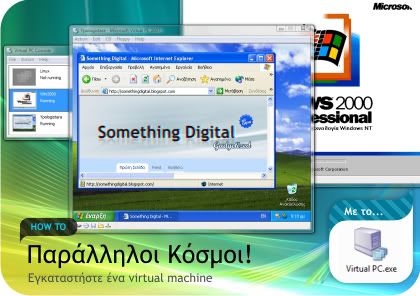
Η εποχή των ατελείωτων επανεκκινήσεων και των εκνευριστικών boot managers έχει μείνει στην ιστορία! Αυτό το άρθρο θα σας βοηθήσει να δημιουργήσετε ένα εικονικό PC που θα τρέχει μέσα από το ήδη εγκατεστημένο λειτουργικό σας σύστημα.

Για να περιγράψω την χρησιμότητα και την ευκολία του να δουλεύεις με Virtual PCs δε θα αρκούσαν ούτε δέκα posts. Τώρα μπορείτε να δουλεύετε ταυτόχρονα με παλαιότερες εκδόσεις των Windows και να εκτελείτε εφαρμογές που τα Vista δεν υποστηρίζουν. Δε χρειάζεται να κάνετε ούτε format ούτε να πάρετε backup από τα αρχεία σας. Ο τύπος του υπολογιστή σας δεν παίζει επίσης κανένα ρόλο. Καλώς ήρθατε στην Virtual εποχή!


Προαπαιτούμενα
Θα χρειαστεί να κατεβάσετε το Virtual PC της Microsoft (που διατίθεται δωρεάν από εδώ) και να έχετε διαθέσιμο ένα bootable δίσκο εγκατάστασης από το λειτουργικό που θέλετε να χρησιμοποιήσετε. Μπορείτε ακόμη να χρησιμοποιήσετε ένα image από οποιαδήποτε διανομή Linux (συμβατή με PC).

Δημιουργώντας ένα εικονικό PC
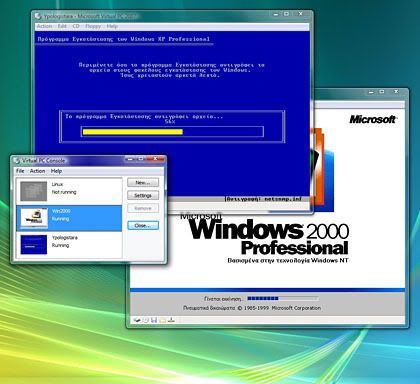
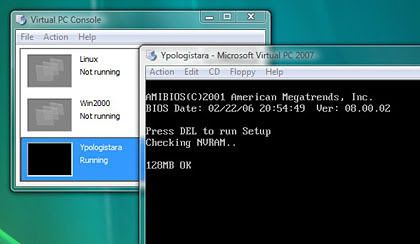
Αφού εγκαταστήσετε την εφαρμογή Microsoft Virtual PC τρέξτε την και στο παράθυρο που θα ανοίξει επιλέξτε New. Στον οδηγό που εμφανίζεται επιλέξτε New Virtual Machine και δώστε του ένα όνομα επιλογής σας. Στη συνέχεια θα χρειαστεί να επιλέξετε το όριο φυσικής μνήμης που θα καταναλώσει η εφαρμογή. Μην το παρακάνετε! Καλό θα είναι να ελέγξετε πόση ελεύθερη μνήμη έχει ο υπολογιστής σας (από τις επιδόσεις συστήματος) και να δώσετε μια τιμή -200 με -300MB.


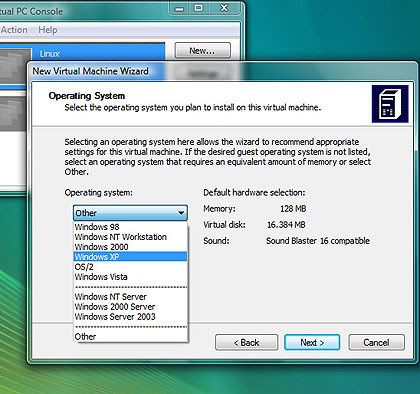
Στην επόμενη καρτέλα θα χρειαστεί να επιλέξετε το λειτουργικό που θα εγκατασταθεί. Επιλέξτε αυτό που επιθυμείτε και στην επόμενη οθόνη επιλέξτε A new virtual hard disk. Καθορίστε το που θα αποθηκευτεί το image του σκληρού σας δίσκου και πατήστε επόμενο. Να σημειώσω εδώ ότι δε θα δεσμευτεί ολόκληρος ο χώρος που θα καθορίσετε στο επόμενο πεδίο, οπότε επιλέξτε ένα μέγεθος λίγο πιο μικρό από τον ελεύθερο χώρο που υπάρχει στον σκληρό σας.

Εγκατάσταση λειτουργικού
Αυτό ήταν! Δημιουργήσαμε ένα νέο εικονικό PC. Τώρα θα εγκαταστήσουμε το λειτουργικό. Στο παράδειγμά μου θα χρησιμοποιήσω τα Windows XP. Μπορείτε να εγκαταστήσετε οποιοδήποτε λειτουργικό θέλετε αρκεί να έχετε ξεχωριστό serial number (στην περίπτωση των Windows μόνο). Βλέπετε η Microsoft θεωρεί ότι εγκατάσταση λειτουργικών σε Virtual PCs δε διαφέρει από αυτήν στα πραγματικά PCs και ένα serial number προορίζεται αποκλειστικά για ένα PC.


Βάλτε το cd/dvd της εγκατάστασης στο drive σας και τρέξτε την εικονική μηχανή. Από το μενού CD επιλέξτε Capture drive ή ISO Image. Στην πρώτη περίπτωση το Virtual PC θα θεωρήσει ως drive του την πραγματική σας συσκευή. Στην δεύτερη μπορείτε να επιλέξετε κάποιο image file (κυρίως για εγκατάσταση Linux). Τώρα από την καρτέλα Action επιλέξτε Ctrl+Alt+Del (Φοβερό έτσι;). Το μηχάνημα θα επανεκκινήσει και θα αναγνωρίσει ότι έχετε εισάγει δίσκο εγκατάστασης. Ακολουθήστε τα βήματα εγκατάστασης έτσι όπως τα έχετε συνηθίσει.

Χρήσιμες Συμβουλές
Με γεια! Μόλις ολοκληρωθεί η εγκατάσταση θα αποκτήσετε ένα νέο υπολογιστή που θα τρέχει παράλληλα με τον δικό σας. Μπορείτε να του κάνετε pause, resume ή hard reset! Μπορείτε να δημιουργήσετε πολλαπλά PC που θα τρέχουν ταυτόχρονα! Τέλος μπορείτε να κλείσετε τελείως την εφαρμογή και να σώσετε την δουλειά σας, συνεχίζοντάς την επόμενη φορά που θα την ξεκινήσετε! Το Virtual PC είναι μια αρκετά απλή και εύχρηστη εφαρμογή. Μπορείτε να δείτε τις διαθέσιμες ρυθμίσεις για να καθορίσετε ακόμη περισσότερες παραμέτρους. Ίσως σε επόμενο άρθρο να ασχοληθούμε και με αυτό.

Με αυτό το post εγκαινιάζουμε και την συνεργασία του Something Digital με τον δικτυακό τόπο Noobwars. Αν είστε gamer που σέβεται τον εαυτό του τότε ρίξτε μια ματιά στο site και σίγουρα θα βρείτε κάτι ενδιαφέρον.


}QUICK TIP{
Για να μην πατάτε το δεξί Alt κάθε φορά που θέλετε να επιστρέψετε στο deskop, εγκαταστήστε τα Additions του MVPC 2007. Μόλις φορτώσει το λειτουργικό πατήστε δεξί Alt+J. Για full screen πατήστε dεξί Alt+Enter.


Ο χρήστης Αντίλογος λέει:
Μάλιστα! Virtual δεδομένα, virtual τόποι, virtual κόσμος, virtual γκόμενες… Τώρα και Virtual PCs! Ενδιαφέρον!


Bus Icon Heart Icon More Icon
Επισκέπτεστε
πρώτη φορά
αυτό το blog;
Σας άρεσε το
Something
Digital;
Και επειδή ένα
blog δεν είναι
ποτέ αρκετό...
Mπείτε στο Virtual Bus
για μια δωρεάν ξενάγηση.
Προλάβετε πριν εξαντλη-
θούν οι θέσεις!
Ζητήστε τη βοήθεια
του συνδετήρα!
Λάβετε όλες τις νέες
αναρτήσεις με mail.

Γράψτε την άποψή
σας στο guestbook.

Γίνετε συνδρομητές
δωρεάν!
Τρυπώστε στο SoDigi!
Καταδιώξτε το!
Γίνετε συνδρομητές
και σε αυτό, δωρεάν!

Get the WidSets!